La importancia de las copias de seguridad de Lite Tech para los usuarios de CAA


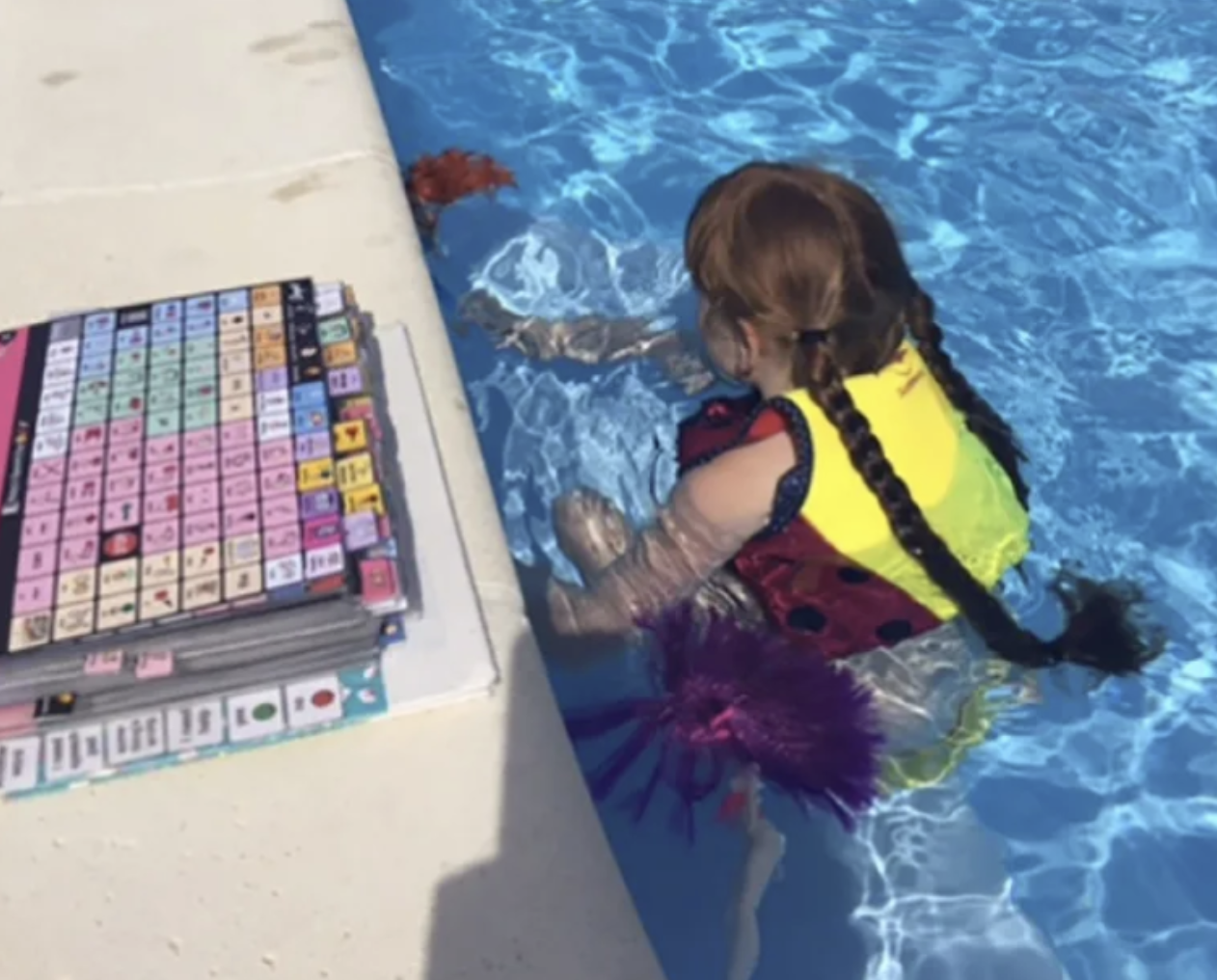
La tecnología ha mejorado significativamente el acceso a la comunicación aumentativa y alternativa (CAA), pero puede haber ocasiones en las que un dispositivo de CAA de alta tecnología no esté disponible o no sea práctico. Ya sea que el dispositivo esté en reparación, la batería se agote o el entorno no sea adecuado para la tecnología (por ejemplo, natación, la hora del baño, juegos al aire libre), tener un respaldo tecnológico liviano garantiza un acceso continuo a la comunicación.
¿Por qué son esenciales las copias de seguridad de Lite Tech? 🔗
1. Garantizar la comunicación continua
Un sistema de respaldo evita cortes en la comunicación cuando no se puede acceder a un dispositivo de CAA de alta tecnología. Nadie debería quedarse sin voz, y contar con una opción tecnológica de bajo consumo garantiza una interacción ininterrumpida.
2. Apoyo a los socios de comunicación
Los tableros de comunicación Lite Tech proporcionan un vocabulario coherente en diferentes entornos, lo que ayuda a cuidadores, maestros y compañeros a modelar el lenguaje, fomentar la inclusión y aumentar la exposición a palabras clave.
3. Versatilidad en diferentes entornos
Ciertas actividades, como nadar o jugar al aire libre, pueden no ser compatibles con los sistemas de comunicación aumentativa y alternativa (CAA) de alta tecnología. Las soluciones tecnológicas básicas permiten a los usuarios comunicarse en cualquier situación sin preocuparse por dañar su dispositivo.
Mejores prácticas para implementar copias de seguridad de Lite Tech🔗
- Consistencia en los sistemas Lite Tech: Asegúrese de que el sistema de respaldo se alinee con el vocabulario que el usuario de CAA utiliza con mayor frecuencia.
- Guarde copias en lugares clave: Guarde copias de seguridad en lugares que utilice con frecuencia, como una mochila, una silla de ruedas, un aula o su hogar.
- Capacitar a los cuidadores y equipos de apoyo: Eduque a la familia, maestros y cuidadores sobre cómo utilizar el sistema de respaldo de manera eficaz.
- Actualice y practique periódicamente: Mantenga los materiales de comunicación actualizados y fomente su uso frecuente para mantener la familiaridad.
¿Cómo son las copias de seguridad de Lite Tech? 🔗
Las copias de seguridad pueden adoptar muchas formas, entre ellas:
- Placas base impresas: Impresiones pequeñas o grandes laminadas para evitar el desgaste por el agua, las dobleces o el uso diario.
- Tableros centrales del patio de juegos: Pizarras grandes y duraderas colocadas en espacios exteriores para garantizar que todos los estudiantes tengan acceso a la comunicación.
- Encuadernador de páginas impresas: Un conjunto de páginas impresas del sistema AAC de un usuario que refleja el diseño de su dispositivo, lo que garantiza la coherencia si su dispositivo no está disponible.
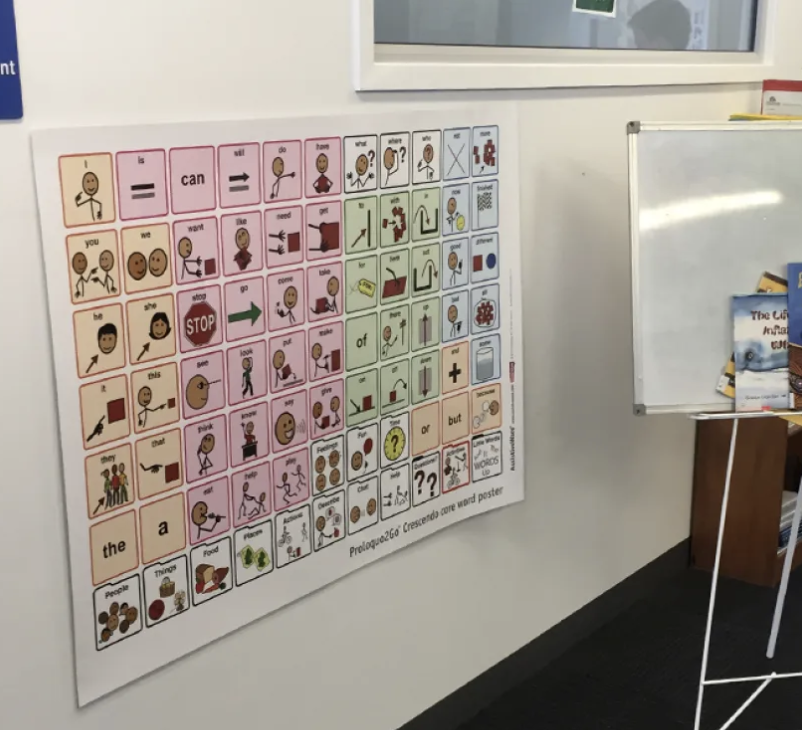
Tableros AAC Lite Tech imprimibles gratis por sistema: 🔗
Las aplicaciones y el software de CAA (Comunicación Aumentativa y Alternativa) suelen ofrecer pizarras digitales imprimibles gratuitas , lo que permite a los usuarios mantener el acceso a vocabulario familiar. Si bien estas pizarras genéricas no se pueden personalizar, ofrecen una forma consistente de comunicarse cuando la tecnología no es una opción.
- Speak2Go
- ToqueChat
- TD Snap Core primero
- En TD Snap, también puede imprimir páginas directamente desde la aplicación en su dispositivo o desde una computadora con Windows usando el software TD Snap (https://www.mytobiidynavox.com/Support/TDSnap)
- Asegúrese de que su dispositivo esté conectado a una impresora (para imprimir desde QuickTalker Freestyle, necesitará una impresora inalámbrica y que el dispositivo esté conectado a WiFi)
- Haga clic en Editar/Opciones en TD Snap (esquina superior derecha, icono de engranaje/lápiz)
- Seleccionar Página
- En el menú de la izquierda, seleccione Imprimir páginas
- Seleccione las páginas que desea imprimir (por ejemplo, página de inicio)
- Haga clic en Siguiente
- Seleccione sus opciones de impresión
- Seleccione ¡Imprimir!
- En TD Snap, también puede imprimir páginas directamente desde la aplicación en su dispositivo o desde una computadora con Windows usando el software TD Snap (https://www.mytobiidynavox.com/Support/TDSnap)
- LÁMPARA Palabras de por vida
- Cuadrícula para iPad
- avaz
- Pastillas para la tos
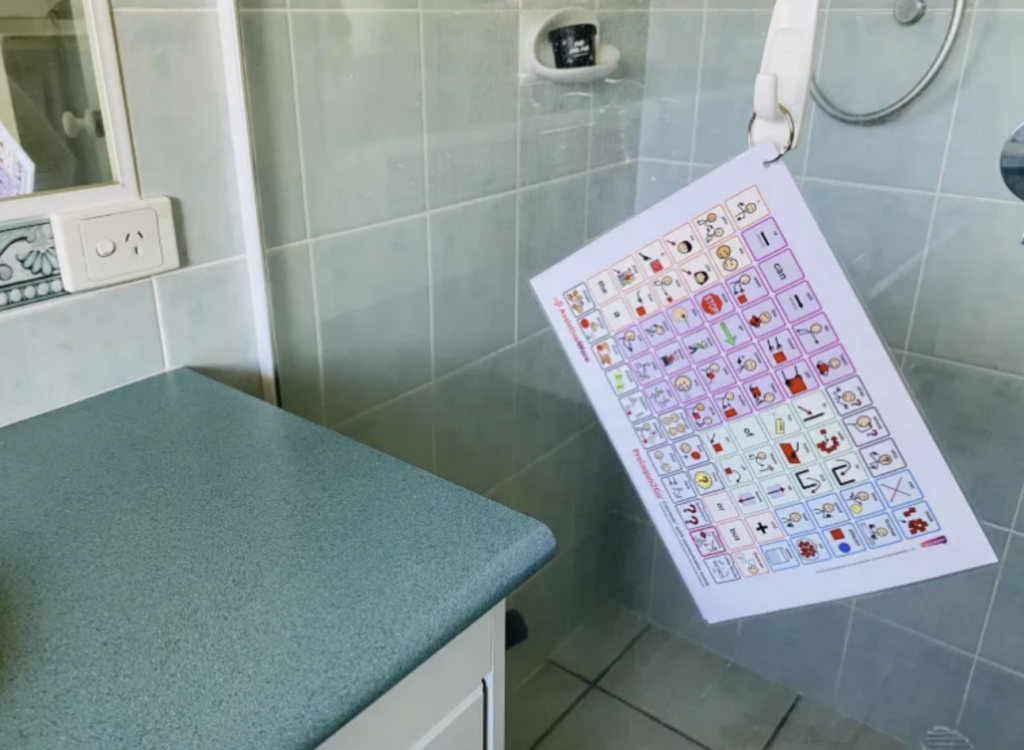
Cómo crear tableros de comunicación imprimibles desde su propio dispositivo CAA: 🔗
Además, los usuarios de QuickTalker Freestyle pueden convertir fácilmente su diseño personalizado de CAA en un tablero de comunicación tomando una captura de pantalla, exportando el archivo (a través de Dropbox o Google Drive), imprimiéndolo y laminándolo para mayor durabilidad.
Cómo tomar una captura de pantalla en un iPad:
- Para iPads con botón de inicio:
- Presione la tecla Botón superior (Encendido) y conectar Botón de inicio al mismo tiempo.
- Suelte ambos botones rápidamente.
- Aparecerá una miniatura en la esquina inferior izquierda: tócala para editarla o deslízala para guardarla automáticamente.
- Para iPads sin botón de inicio (modelos Face ID):
- Presione la tecla Botón superior (Encendido) y conectar Botón de subir volumen al mismo tiempo.
- Suelte ambos botones rápidamente.
- Aparecerá una miniatura en la esquina inferior izquierda: tócala para editarla o deslízala para guardarla automáticamente.
Cómo exportar la captura de pantalla a Dropbox o Google Drive:
Usando Dropbox:
- Abra el panel de Fotos de aplicaciones y encuentra tu captura de pantalla.
- Toque en el Icono de compartir (cuadrado con una flecha hacia arriba).
- Seleccionar Dropbox desde la lista de aplicaciones (si no la ves, toca “Más” y habilita Dropbox).
- Seleccione una carpeta donde desea guardar el archivo.
- Pulsa para buscar Guardar para subirlo a Dropbox.
Uso de Google Drive:
- Abra el panel de Fotos de aplicaciones y localiza tu captura de pantalla.
- Toque en el Icono de compartir (cuadrado con una flecha hacia arriba).
- Seleccionar Google Drive (si no está en la lista, toque “Más” y habilite Google Drive).
- Seleccione una carpeta y cambie el nombre del archivo si es necesario.
- Pulsa para buscar Cargar para guardarlo en Google Drive.
Impresión y laminado para mayor durabilidad:
- Una vez cargado en Dropbox o Google Drive, abra el archivo en una computadora.
- Imprima la captura de pantalla en el tamaño deseado.
- Para uso a largo plazo, lamine la impresión para protegerla de derrames, arrugas y el desgaste diario.
Siguiendo estos pasos, podrá crear una copia de seguridad AAC personalizada, duradera y sencilla que le garantizará el acceso a la comunicación en cualquier momento y lugar.
Conclusión🔗
Contar con un plan de respaldo tecnológico básico es fundamental para el éxito de la CAA . Garantiza que la comunicación siga siendo accesible en todos los entornos , proporciona una valiosa herramienta para modelar el lenguaje y previene interrupciones cuando los dispositivos de alta tecnología no están disponibles. Al preparar e integrar estos planes de respaldo en la vida diaria, los usuarios de CAA y sus equipos de apoyo pueden fomentar experiencias de comunicación más consistentes e inclusivas.