使用 Canva 创建自定义符号叠加层


结语🔗
本文将指导您如何使用 Canva 和空白符号叠加模板为 AbleNet 设备创建自定义符号叠加层。
这对用户来说是一个不错的选择。 那些不 您可以使用适用于 iPad 和 Mac 的 AbleNet Symbol Overlay Maker 应用。按照以下步骤操作,您可以根据自己的需求定制符号,从而个性化您的设备。
预计完成时间:20-30分钟。
必填项🔗
- 可上网的电脑
- 空白覆盖模板 PDF
- 图像优化
- 免费的 Canva 帐户
- 访问打印机
说明🔗
下载您的空白覆盖模板🔗
要创建自定义叠加层,请先下载与您的设备布局相匹配的空白 PDF 模板。您可以在支持中心的“入门指南”文章中找到这些空白叠加层。
下载您想要的图像🔗
您可以使用以下网站为您的布局下载免费的 AAC 符号:
您还可以使用计算机上已有的图像(包括照片)。
使用 Canva 设计您的叠加层🔗
我们推荐使用 Canva 创建自定义叠加层。如果您偏好其他 PDF 编辑器,也可以使用;但操作步骤可能会有所不同。
- 可选 Canva.
- 创建一个免费的 Canva 帐户或使用现有的 Google 帐户登录。
- 进入 Canva 控制面板后,点击 项目 在左侧工具栏中。
- 点击 创建设计.
- 在弹出窗口中,选择 上传 从左侧菜单。
- 在上传面板中,点击 上传文件。
- 选择并上传与您的语音设备匹配的模板 PDF 文件。
- 点击导入的设计文件打开您的项目。
在 Canva 中将图片添加到空白叠加模板🔗
在 Canva 中创建具有空白覆盖的新项目后,您就可以添加图像了。
- 在你的 Canva 项目中,点击 上传 在侧边栏中。
- 点击 上传文件 并选择所有您需要的符号文件。
- 符号上传完成后,将其拖放到所需的单元格中。您可以根据需要调整符号大小、翻转和调整符号。
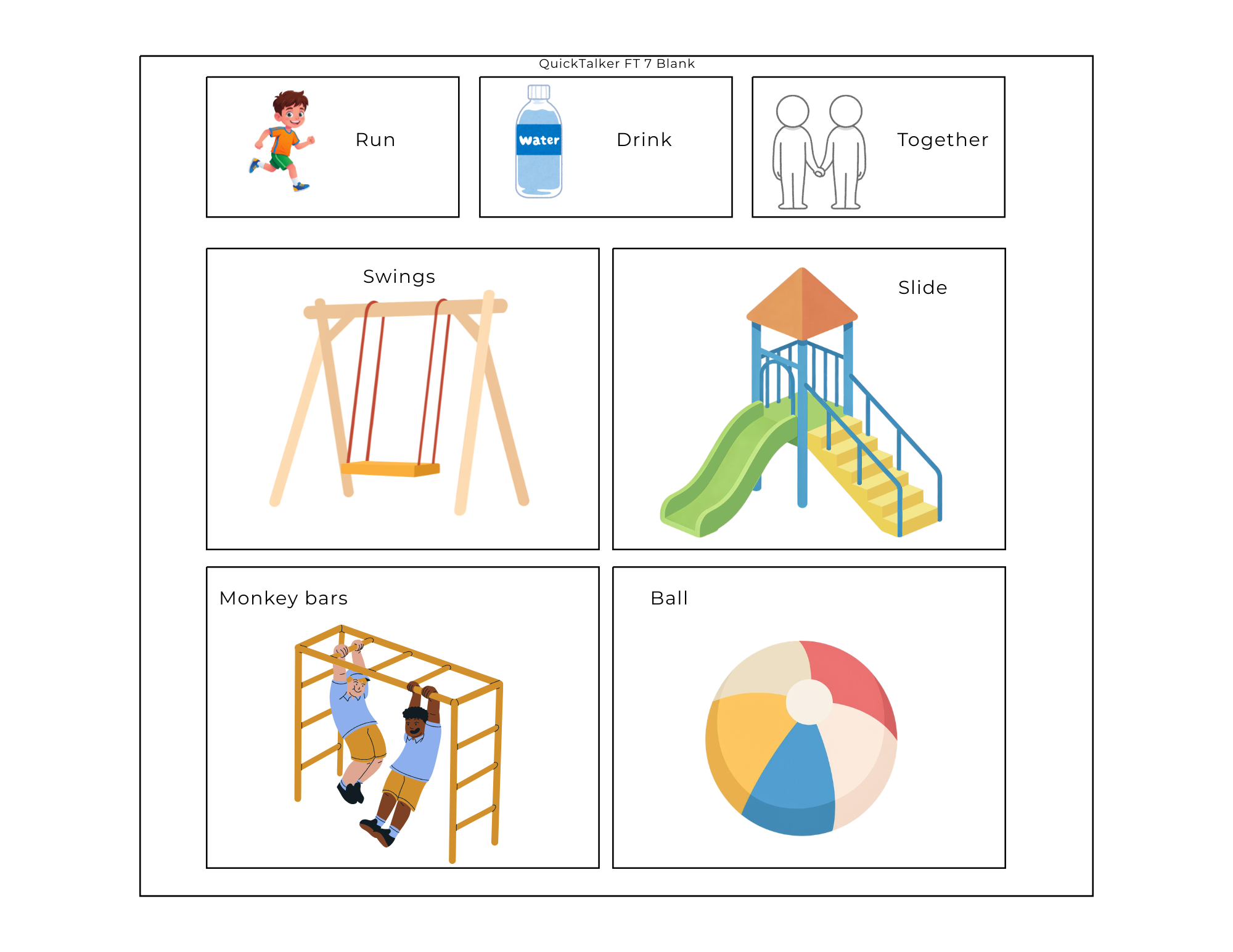
下载您的叠加层🔗
一旦您根据自己的喜好配置了布局,您将需要从 Canva 下载它。
- 点击 分享 在右上角。
- 点击 下载.
- 选择 PDF 打印 作为高质量打印的文件类型。
- 点击 下载 将布局保存到您的计算机
打印您的叠加层🔗
下载布局后:
- 在您的电脑上找到该文件(它可能在您的下载文件夹中)。
- 右键单击该文件并选择 打印.
- 确保您的打印机设置正确并打印布局。
其他提示和故障排除🔗
- 没有打印机?请访问当地提供打印服务的图书馆或零售店。
- 符号清晰度:确保符号具有高分辨率,以便在打印时保持清晰。
- 对齐方式:使用 Canva 的对齐工具 将符号居中放置在每个单元格内。
- 保存工作:定期 保存您的 Canva 防止数据丢失的项目。
还卡住了吗? 🔗
此 ableCARE产品支持团队 随时准备解答您的技术问题!
致电 (651) 294-3101,选择 1。服务时间为周一至周五,中部标准时间上午 8 点至下午 5 点。
本文是否有帮助?
7 人中有 11 人认为这有帮助