如何在 Chromebook(ChromeOS)上使用 AbleNet Blue2 FT


结语🔗
本指南提供了有关连接 AbleNet 的分步说明 Blue2 FT 蓝牙开关 连接到 Chromebook 并配置交换机访问权限。按照以下步骤,您可以使用 Blue2 FT 导航和控制您的 Chromebook。设置过程通常需要 10-15 分钟。
必填项🔗
- AbleNet Blue2 FT 蓝牙开关
- 具有蓝牙功能的 Chromebook
- 最新的 ChromeOS(推荐)
- 访问 Chromebook 设置
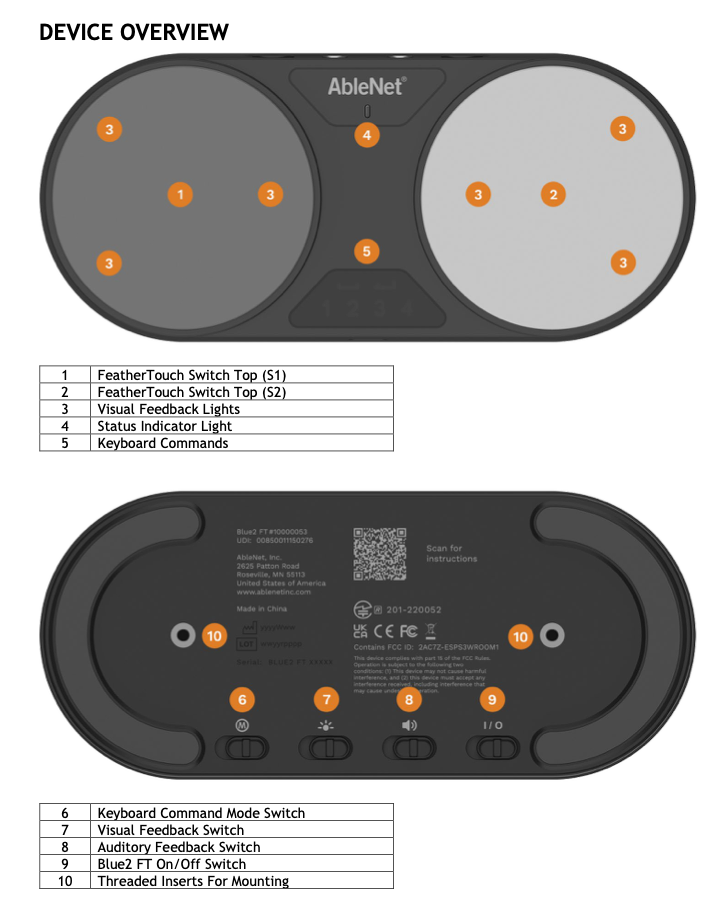
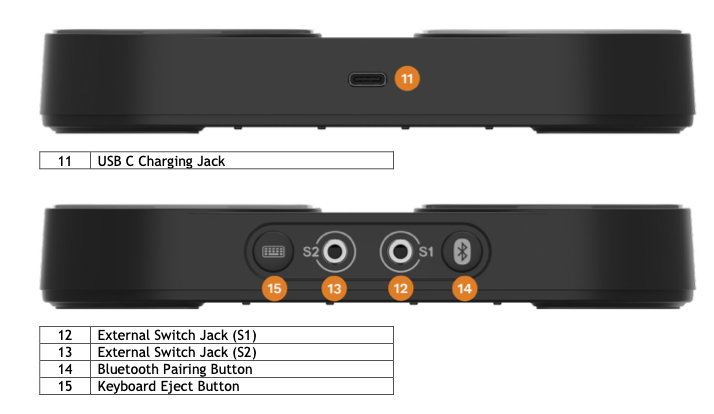
说明🔗
将 Blue2 FT 连接到您的 Chromebook🔗
- 确保 Blue2 FT 已充电并开启。它将自动进入配对模式,蓝色状态指示灯闪烁,或者您可以按住蓝牙按钮启动配对模式。
- 点击 Chromebook 屏幕右下角的状态区域。
- 确保蓝牙已打开。
- 点击“蓝牙”并选择“配对新设备”。
- 从可用设备列表中选择“Blue2 FT”。
- 配对完成后,Blue2 FT 的状态灯将保持蓝色常亮几秒钟,表示连接成功。
在 ChromeOS 上启用开关访问🔗
- 单击状态区域并选择“设置”(齿轮)图标。
- 导航至辅助功能
- 滚动到“键盘和文本输入”并打开“启用开关访问”。
- 将出现一个提示来分配您的开关。
- 将 Blue2 FT 的开关分配给所需的操作:
- 将一个开关分配给“下一个”。
- 将第二个开关分配给“选择”。
- 如果使用单个开关,请启用“自动扫描”以自动移动项目。
- 如有必要,请调整自动扫描速度以确保舒适的导航。
配置交换机操作🔗
- 打开 Chromebook 设置并导航至“辅助功能”。
- 选择“开关访问”。
- 点击“开关访问设置”
- 选择每个开关旁边的右箭头来修改其功能。
- 您可以选择所需的输入操作(例如“下一步”、“选择”、“上一步”)。
- 如果使用自动扫描,请确保扫描速度适合用户。
提示和故障排除🔗
- 配对问题: 如果 Blue2 FT 未出现在蓝牙列表中,请将其关闭并重新打开以重新进入配对模式。确保 Chromebook 的蓝牙已启用且未连接到其他设备。
- 开关识别问题: 如果开关没有响应,请在“开关访问”设置中验证其功能分配。确保外部开关已牢固连接到 Blue2 FT 的开关插孔。
- 自动扫描调整: 如果使用自动扫描,请在设置中将扫描速度设置为舒适的间隔(例如 1-2 秒)。如果自动扫描不用于手动导航,请将“下一步”操作分配给开关。
请访问 Blue2 FT 支持中心 获取更多支持资源。如有任何其他问题,请联系 ableCARE 产品支持 团队 进一步协助。
本文是否有帮助?
7 人中有 9 人认为这有帮助